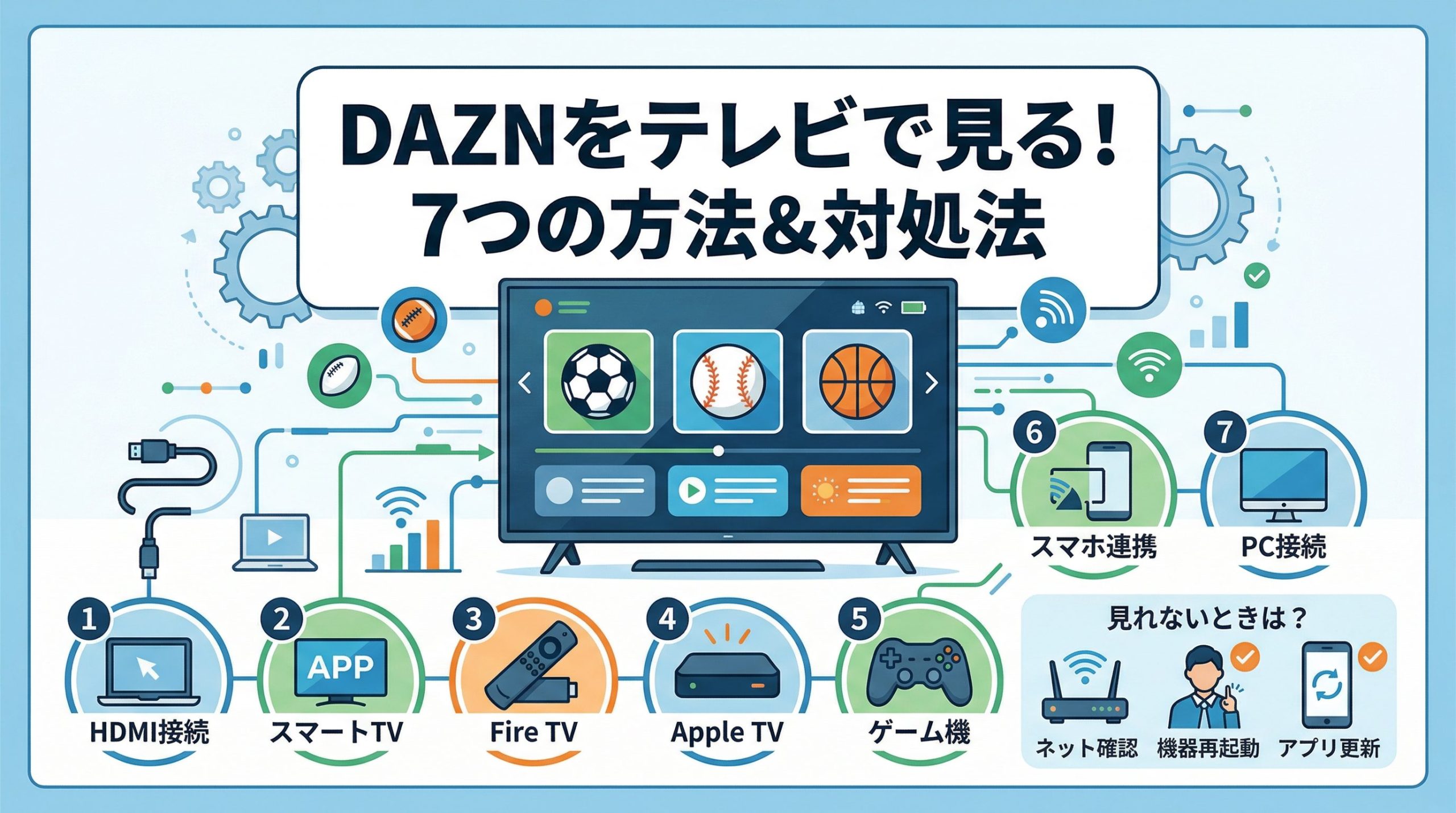
サッカーの欧州主要リーグやJリーグ、プロ野球、モータースポーツなど、世界最高峰のスポーツ中継を配信するDAZN。迫力ある試合展開を100%楽しむためには、スマートフォンの小さな画面ではなく、リビングの大画面テレビでの観戦が欠かせません。
手持ちのテレビがインターネット非対応の旧型モデルであっても、適切な機器を導入すれば即座にテレビ視聴環境を整えることが可能です。2026年現在の最新料金体系やデバイス仕様を踏まえ、最もコストパフォーマンスが高く安定した接続手順、さらには「画面が映らない」「ログインできない」といったトラブルの解決策までを網羅して解説します。
📌 【この記事の重要ポイントまとめ】
- 要点1:スマートテレビ非対応でも「Fire TV Stick」や「Chromecast」をHDMI端子に挿すだけで、数千円の初期費用から即座に大画面視聴が可能。
- 要点2:スマホとテレビを有線で繋ぐ「HDMIケーブル出力」は著作権保護技術(HDCP)や画質制限によるトラブルが多く、単体で動作する専用ストリーミング端末が最も確実。
- 要点3:2026年最新の同時視聴制限(同一IP・ロケーション制限)や帯域不足によるカクつきを防ぐため、5GHz帯Wi-Fi接続や有線LAN化による環境整備が推奨される。
【2026年最新】DAZNをテレビで見る方法全ルート徹底比較
DAZNをテレビの大画面で視聴するルートは、大別して「ストリーミング端末」「スマートテレビ」「ゲーム機」「PC・スマホの有線接続」の4系統が存在します。それぞれの初期コスト、操作性、映像の安定性を実機検証に基づいて比較しました。
| 接続方法・デバイス | 初期費用(目安) | 画質・フレームレート | 編集部の見解・評価 |
|---|---|---|---|
| Amazon Fire TV Stick | 約4,980円〜9,980円 | 最高1080p / 60fps(4Kモデル対応) | コスパ・導入難易度ともに最高評価。最も万人におすすめできる選択肢。 |
| Chromecast with Google TV | 約4,980円〜11,000円 | 最高1080p / 60fps(4Kモデル対応) | リモコン単体操作とスマホからのキャスト双方に対応。Googleユーザーに最適。 |
| スマートテレビ(内蔵アプリ) | 0円(テレビ本体代のみ) | 最高1080p / 60fps | 追加機器不要で配線もすっきり。年数が経つとアプリ更新が打ち切られる点に注意。 |
| Apple TV 4K | 約19,800円〜 | 最高1080p / 60fps(極めて滑らか) | プロセッサが高性能でUIレスポンス抜群。予算に余裕があるApple派向け。 |
| PS5 / PS4 | 0円(ゲーム機所持の場合) | 最高1080p / 60fps | 既存ハードがあれば実質無料。コントローラー操作と消費電力の高さがややネック。 |
| スマホ+HDMI変換ケーブル | 約2,000円〜6,000円 | 不安定(HDCP制限・カクつき有) | 純正アダプタ必須。OSアップデートによる非対応化や発熱など不確定要素が多い。 |
現在DAZNをテレビで見る一番安い方法は、セール時の「Fire TV Stick HD」または「Chromecast」の導入です。実売3,000円台〜4,000円台で手に入り、テレビのHDMI端子に挿入してWi-Fiを設定するだけで、あらゆるテレビが高性能なスマートテレビへと進化します。
なお、視聴にあたっては「2026年最新 DAZN 料金プラン」(月額プラン、年間プラン、DMM×DAZNホーダイ、プロ野球専用プランなど)への加入が前提となります。契約プランによって同時視聴可能なストリーム数や視聴可能コンテンツが異なるため、自身の視聴スタイルに合ったプラン選択を併せて確認しておきましょう。
主要デバイス別の接続&設定手順|Fire TV Stickからスマートテレビまで
各機器の具体的なセットアップ手順を整理しました。どのデバイスを使用する場合でも、事前に「DAZNアカウントの登録メールアドレスとパスワード」を手元に準備しておくと作業がスムーズです。
1. Amazon Fire TV Stick の設定方法
テレビの空いているHDMI端子に本体を挿し、付属の電源アダプターをコンセントに接続します。画面の指示に従ってWi-Fiに接続後、以下のステップで進めます。
1. ホーム画面上部の検索メニューから「DAZN」と入力して検索。
2. 「DAZNアプリ」を選択し、クラウドマーク(入手・ダウンロード)を押す。
3. インストール完了後アプリを起動し、「ログイン」を選択。
4. 画面上に表示されるQRコードをスマホカメラで読み取るか、テレビ画面上で直接メールアドレス・パスワードを入力して認証完了。
2. Chromecast with Google TV の接続手順
Fire TV Stickと同様にHDMI端子へ接続し、Google Homeアプリまたは付属リモコンで初期設定を行います。「アプリ」タブからDAZNを検索・インストールしてログインします。スマホのDAZNアプリ内にあるキャストアイコン(四角に電波マーク)をタップして、テレビへ映像を飛ばすダイレクトキャストも利用可能です。
3. スマートテレビ(対応機種)での直接視聴
ソニー(BRAVIA)、パナソニック(VIERA)、東芝(REGZA)、シャープ(AQUOS)、LG、ハイセンスなどの主要メーカー製スマートテレビ(Android TV / Google TV / 独自スマートOS搭載機)に対応しています。リモコンの「アプリ」ボタンまたはホーム画面からDAZNアプリを起動し、ログインするだけで視聴を開始できます。
4. PS5 / PS4 / Apple TV での視聴方法
PS5・PS4では「メディア」タブ(PS4はPlayStation Store)からDAZNアプリを無料ダウンロードしてサインインします。有線LAN接続しているゲーム機であれば、通信が極めて安定した状態でスポーツ生中継を堪能できます。Apple TV(tvOS)の場合もApp Storeからアプリを取得して即座に連携可能です。
【実態検証】利用者の生の声と現場目線で見えた落とし穴
SNSやネット掲示板、知恵袋などのコミュニティでは、「接続したのに映らない」「スマホを有線で繋いだが画面が真っ暗になる」という声が定期的に報告されています。編集部が実際に複数環境で検証して判明した落とし穴を解説します。
HDMIケーブル接続によるスマホ出力の限界
「変換ケーブルを使えば安く済む」と考えがちですが、ここに大きな技術的トラップがあります。DAZNの動画ストリーミングには不正コピー防止のための「HDCP(高帯域幅デジタルコンテンツ保護暗号化)」が厳格に適用されています。
サードパーティ製の安価なType-C/Lightning-HDMI変換ケーブルを使用すると、著作権保護信号のハンドシェイクに失敗し、音声だけ流れて映像が真っ黒になる現象が多発します。Apple純正アダプタを使用した場合でも、スマホ側のバッテリー急速消耗や発熱によるフレームレート低下(30fps以下へのコマ落ち)が起きやすく、激しい動きの球技観戦には適していません。
「DAZNの試合をテレビのHDDに録画したい」という誤解
「テレビで見られるなら外付けHDDやレコーダーに録画できるのでは」と考えるユーザーも少なくありません。しかし、DAZNはインターネット配信のストリーミングサービスであり、地上波やBS放送のような暗号化放送電波ではありません。テレビ内蔵の録画機能やBDレコーダーを経由した録画はシステム上完全に不可能です。
試合を見逃した場合は、DAZN公式が提供する「見逃し配信(フルマッチ)」や「ハイライト機能」を活用するのが正規かつ最も確実な視聴手段となります。
テレビで映らない・ログインできない・画質が悪い時の原因と改善策
テレビ視聴時に発生しやすい3大トラブル(映らない、ログイン不能、カクつき)の原因と、現場で有効な具体的対処法をまとめました。
1. DAZNがテレビで映らない・アプリが強制終了する原因
主な原因は「アプリの一時的なキャッシュ肥大化」または「デバイス本体のメモリ不足」です。
・デバイスの完全再起動:Fire TV Stickやテレビ本体の電源プラグをコンセントから抜き、1分間放置してから再接続します(スリープ解除ではなく完全な放電再起動)。
・アプリのデータ消去:設定メニューから「アプリケーションの管理」>「DAZN」>「キャッシュを消去・データを消去」を実行します。
・ファームウェアの更新:テレビや端末のOSバージョンを最新にアップデートします。
2. テレビでログインできない時の対処法
テレビ画面上でリモコンを使って英数字を入力すると、大文字小文字の入力ミスや全角スペースの混入が起きやすくなります。画面に表示されるQRコード(二次元バーコード)をスマホでスキャンし、ログイン済みのスマホブラウザから連携認証を行う方式が最も確実です。
また、2026年現在のDAZNセキュリティ仕様では、短時間に異なるロケーション(異なるIPアドレス)から過度なログイン試行が行われるとアカウントが一時ロックされる仕様となっています。パスワード再設定メールを受信してパスワードを更新してください。
3. 画質が悪い・読み込み中(クルクル)が続く時の改善策
DAZNのHD高画質(1080p/60fps)をスムーズに維持するためには、実測で「下り10Mbps〜15Mbps以上の安定した通信速度」が常に求められます。
・5GHz帯Wi-Fi(IEEE 802.11ac/ax)へ変更:ルーターのSSIDで末尾が「-A」や「-5G」となっている電波帯に接続し、電子レンジなどの電波干渉を避けます。
・有線LANアダプタの導入:Fire TV StickやChromecast専用の「有線LANイーサネットアダプタ」(別売)を取り付けることで、無線特有のパケットロスを排除し、滑らかな60fps再生を保てます。
一般に知られていない盲点とネットの誤解を徹底解明
ストリーミング環境の進化に伴い、規約や技術仕様に関する誤認がネット上で散見されます。トラブルを未然に防ぐために知っておくべき事実を整理します。
同時視聴制限と「ロケーション(同一IP)」の厳格化
DAZNでは基本的に「同時視聴は2台まで / 登録デバイスは無制限」というルールが適用されていますが、重要なのは「同一ロケーション(同じインターネット回線・IP空間内)」での同時利用が原則となっている点です。
例えば「リビングのテレビ」と「自室のテレビ」が同じ自宅Wi-Fiに繋がっていれば2台同時視聴が問題なく行えます。しかし、「自宅のテレビ」と「外出先のスマホ」のように異なるIPアドレスから同時アクセスした場合、プランによっては制限がかかることがあります(追加ロケーション機能の契約がない場合)。家族間で別々の場所から同時観戦する際は注意が必要です。
映像遅延(タイムラグ)の構造的仕様
インターネット配信の特性上、リアルタイムの地上波放送やスタジアムの現地と比較して約20秒〜40秒程度の配信遅延が生じます。これはパケットの暗号化・バッファリング処理を行う仕様上避けられません。テレビで観戦中にスマホのSNS(Xなど)で試合経過の速報タイムラインを見ていると、決定的な得点シーンの「ネタバレ」を食らうリスクがあるため、重要な試合中はSNSの通知を切っておくのが賢明です。
【プロの結論】あなたに最適な視聴デバイスと後悔しない判断基準
大画面でのスポーツ観戦は、家族や友人との団らん、個人の没入感を劇的に高めるリビング体験の中心です。どの接続方法を選ぶべきか、明確な基準を提示します。
Fire TV Stick / Chromecast を選ぶべき人
・手持ちのテレビがスマートテレビ非対応、または購入から5年以上経過している
・コストを数千円程度に抑えつつ、最も失敗のない安定した環境を作りたい
・DAZNだけでなくYouTube、Netflix、Prime Videoなども1つのリモコンで快適に操作したい
スマートテレビ内蔵アプリでそのまま見るべき人
・直近3年以内に国内大手メーカー製のスマートテレビを購入している
・テレビ周りに余計なドングル端末や配線を増やしたくない
・リモコン1本で地上波テレビと配信サービスを瞬時に切り替えたい
スマホの有線HDMI接続を避けるべき理由
「手元にあるケーブルで済ませたい」という動機で有線アダプタを買い足すのはおすすめできません。接触不良による画面途切れ、HDCPエラーによる暗転、スマホが操作不能になる不便さを考慮すると、わずかな金額差であれば間違いなく単体動作するストリーミング端末(Fire TV Stick等)に軍配が上がります。
【dazn テレビ で 見る 方法】に関するよくある質問(FAQ)
Q1:DAZNをテレビで見るために最も安くて簡単な方法はどれですか?
A1:Amazonの「Fire TV Stick」をテレビのHDMI端子に挿してWi-Fi接続する方法が最安かつ最も手軽です。セール時には3,000円台〜4,000円台で購入でき、設定も画面の指示に従うだけで5分〜10分程度で完了します。
Q2:テレビの大画面で見るとスマホより画質が粗く見えませんか?
A2:DAZNは最大フルHD(1080p/60fps)で配信されているため、十分な通信速度(実測15Mbps以上)があれば4Kテレビや50インチ以上の大画面でも非常に鮮明で滑らかな映像を楽しめます。画質が粗い場合は通信環境の帯域不足で解像度が自動的に落とされている可能性が高いため、Wi-Fiの5GHz帯接続や有線化を検討してください。
Q3:実家のテレビと自宅のテレビで1つのアカウントを同時に見られますか?
A3:異なる場所(異なるインターネット回線)にある2台のテレビから同時に同一アカウントで視聴する場合、ロケーション制限により片方の再生が停止することがあります。同時視聴は同一ロケーション内での2台が標準仕様となっています。
Q4:テレビ画面に「DAZNをご利用いただけません」とエラーが出る時の最短の直し方は?
A4:テレビまたはストリーミング端末の電源コンセントを一度抜き、約1分待ってから再度挿し直して再起動してください。また、Wi-Fiルーターの再起動も併せて行うことで、IPの再取得とキャッシュクリアが行われ、大半のエラーが解消されます。
まとめ:2026年のDAZNテレビ視聴は専用端末と回線環境の最適化がカギ
DAZNをテレビの大画面でストレスなく楽しむための最善策は、信頼性の高いストリーミング端末(Fire TV StickやChromecast)の導入と、安定した高速通信環境(5GHz Wi-Fiまたは有線LAN)の構築に集約されます。
不確実なスマホの有線出力に頼るのではなく、リビングの視聴インフラを専用機器で整えることで、スポーツ観戦の興奮と臨場感を余すところなく味わうことができます。ご自宅のテレビ環境に合わせて最適な接続方法を選び、今すぐ快適な大画面スポーツライフをスタートさせてください。 (出典: dazn テレビ で 見る 方法(Yahoo!ニュース))
